Access Audit & Explain
Bir kullanıcının Odoo'da bir şeyi neden okuyabildiğini, değiştirebildiğini, oluşturabildiğini ya da silebildiğini (veya neden yapamadığını), bir menünün neden görünüp gizlendiğini ve iki kullanıcının nasıl farklılaştığını öğrenin.
Gereksinimler
- Odoo 18.0 ya da 19.0. Community sürümünde test edilmiştir.
- Odoo.sh ya da kendi sunucunuz. Standart Odoo Online üçüncü parti modüllere izin vermez.
- Başka modül gerekmez: yalnız
basemodülüne bağlıdır.
Kurulum
Kendi sunucunuzda
- Modülü Odoo Apps Store'dan satın alın ve Odoo sürümünüze uygun arşivi indirin.
addonmint_access_auditklasörünü eklenti (addons) dizinlerinizden birine çıkarın.- Odoo servisini yeniden başlatın.
- Odoo'da geliştirici modunu açın, Uygulamalar menüsüne girin ve Uygulama Listesini Güncelle'ye tıklayın.
- "Uygulamalar" filtresini kaldırın, Access Audit diye arayın ve Etkinleştir'e tıklayın.
Odoo.sh'ta
addonmint_access_auditklasörünü projenizin deposuna ekleyin ve gönderin (push).- Derlemenin bitmesini bekleyin, ardından modülü yukarıdaki gibi Uygulamalar menüsünden kurun.
Her yeni modülde olduğu gibi önce bir test ya da staging veritabanında deneyin.
Kimler kullanabilir
Kurulumdan sonra ana ekranda yeni bir Yetki Denetimi uygulaması görünür. Bu uygulamayı görebilenler:
- Ayarlar yöneticileri — otomatik olarak.
- Yetki Denetçisi grubunun üyeleri — örneğin tam yönetici yetkisi verilmemesi gereken bir iç denetçi.
Birini Yetki Denetçisi grubuna eklemek için:
- Geliştirici modunu açın.
- Ayarlar → Kullanıcılar ve Şirketler → Gruplar menüsüne gidin ve Yetki Denetçisi grubunu açın.
- Kullanıcılar sekmesinde kullanıcıyı ekleyin ve kaydedin.
Modül salt okunurdur: hiçbir araç grupları, erişim haklarını, kayıt kurallarını ya da menüleri değiştirmez.
Erişim Açıklayıcı
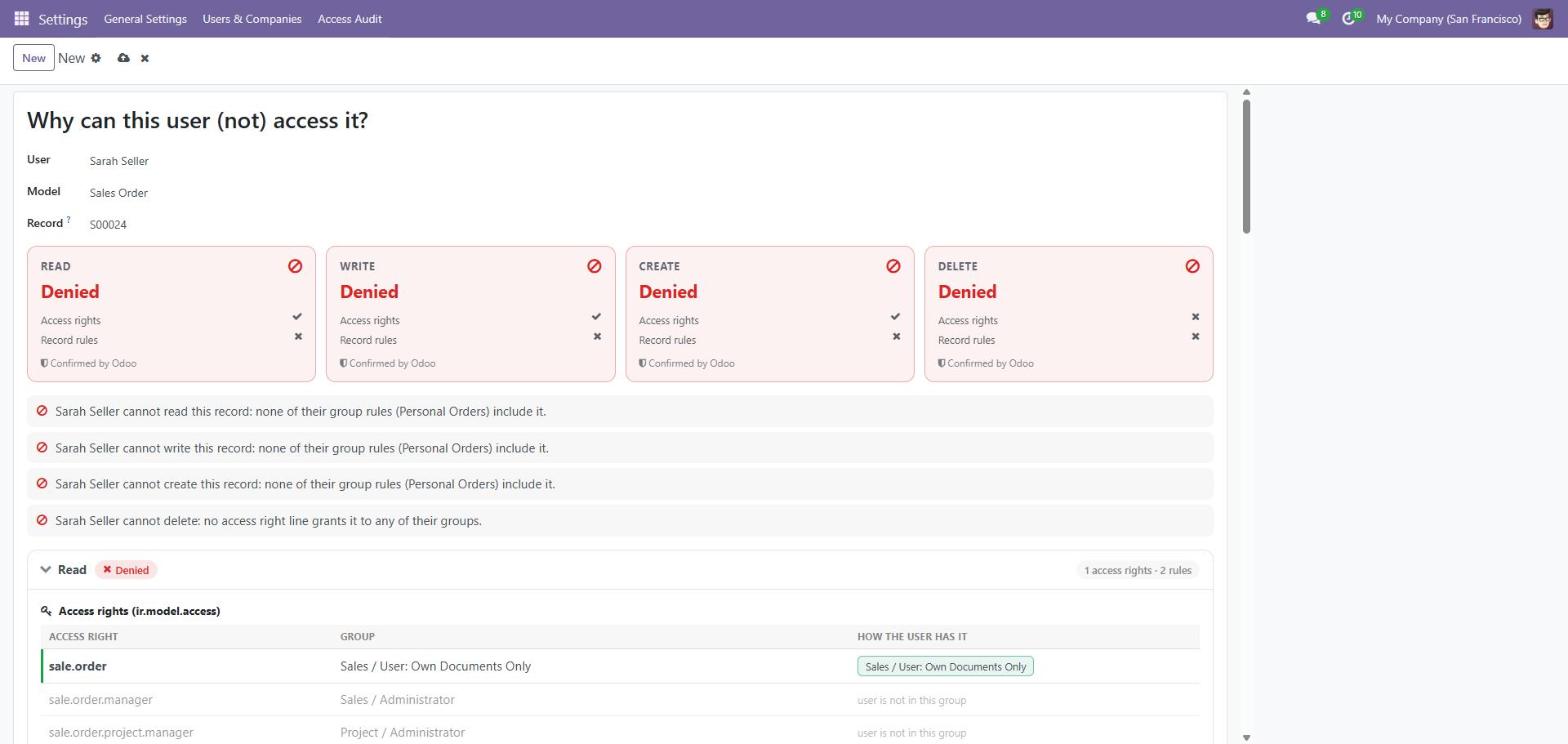
"Bu kullanıcı buna neden erişebiliyor (ya da erişemiyor)?"
- Yetki Denetimi → Erişim Açıklayıcı menüsünü açın.
- Bir Kullanıcı ve bir Model seçin, örneğin Satış Siparişi.
- İsterseniz kayıt kurallarını denetlemek için bir Kayıt seçin.
Sonuçta şunları görürsünüz:
- Okuma, yazma, oluşturma ve silme için sonuç kartları — izinli ya da engelli.
- Nedenin anlaşılır bir özeti.
- Erişim hakları: işleme hangi hakkın izin verdiği ve kullanıcının bu hakka hangi grup zinciriyle sahip olduğu.
- Kayıt kuralları: genel kurallar (hepsi eşleşmeli) ve grup kuralları (en az biri eşleşmeli). Bir kayıt seçiliyse her kural o kaydı kapsayıp kapsamadığını gösterir.
- Kısıtlı alanlar: belirli gruplarla sınırlanmış alanlar ve bu kullanıcının onları görüp göremediği.
Menü Açıklayıcı
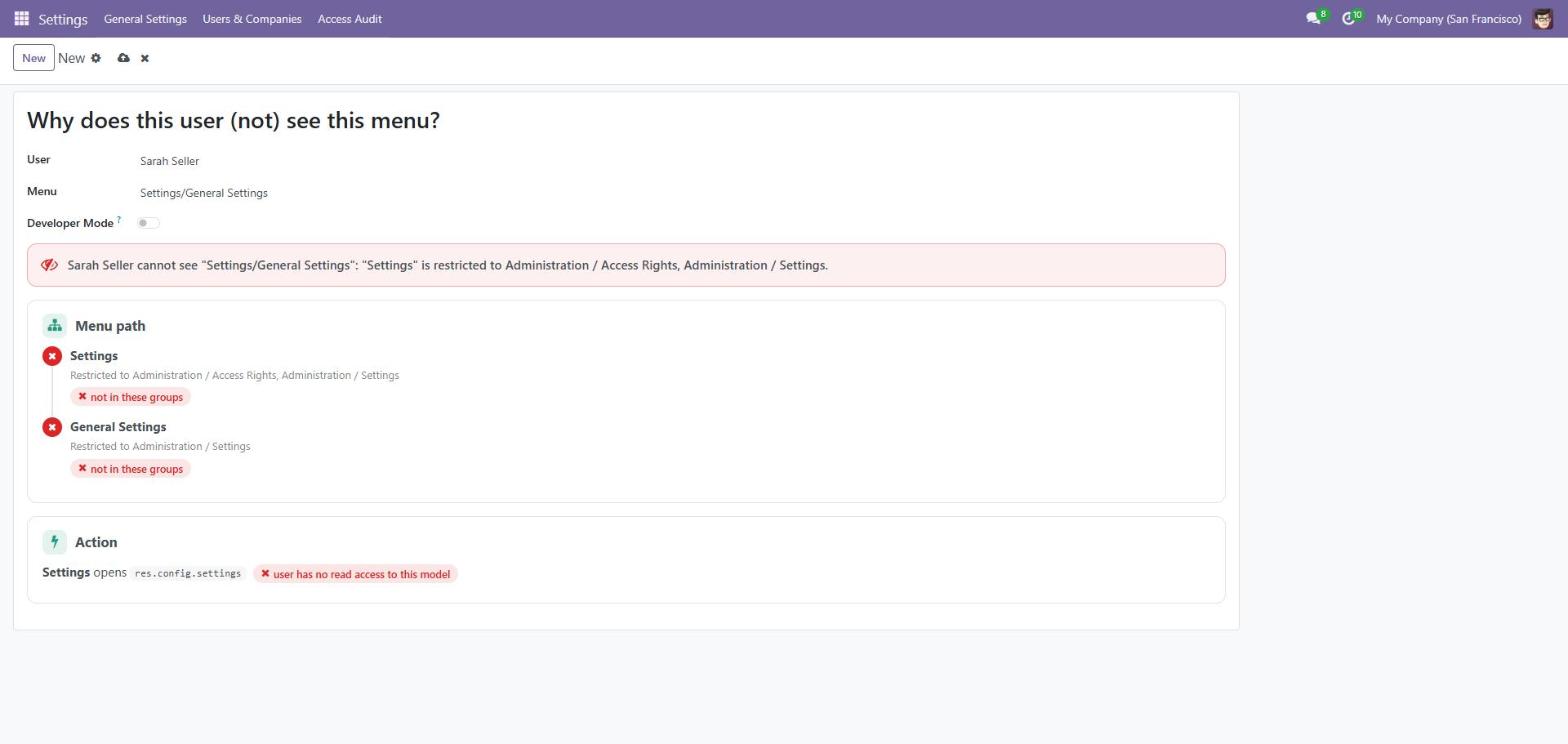
"Bu kullanıcı bu menüyü neden görüyor (ya da göremiyor)?"
- Yetki Denetimi → Menü Açıklayıcı menüsünü açın.
- Bir Kullanıcı seçin ve bir Menü arayın, örneğin Satış / Siparişler.
- Yalnız geliştirici modunda görünen menüleri denetlemek istiyorsanız Geliştirici Modu'nu açın.
Sonuç menü yolunu yukarıdan aşağıya izler: her seviyede gereken gruplar, menünün açtığı modelde okuma yetkisi ve — klasör menülerde — menüyü hangi alt menülerin görünür yaptığı.
Kullanıcı Karşılaştır
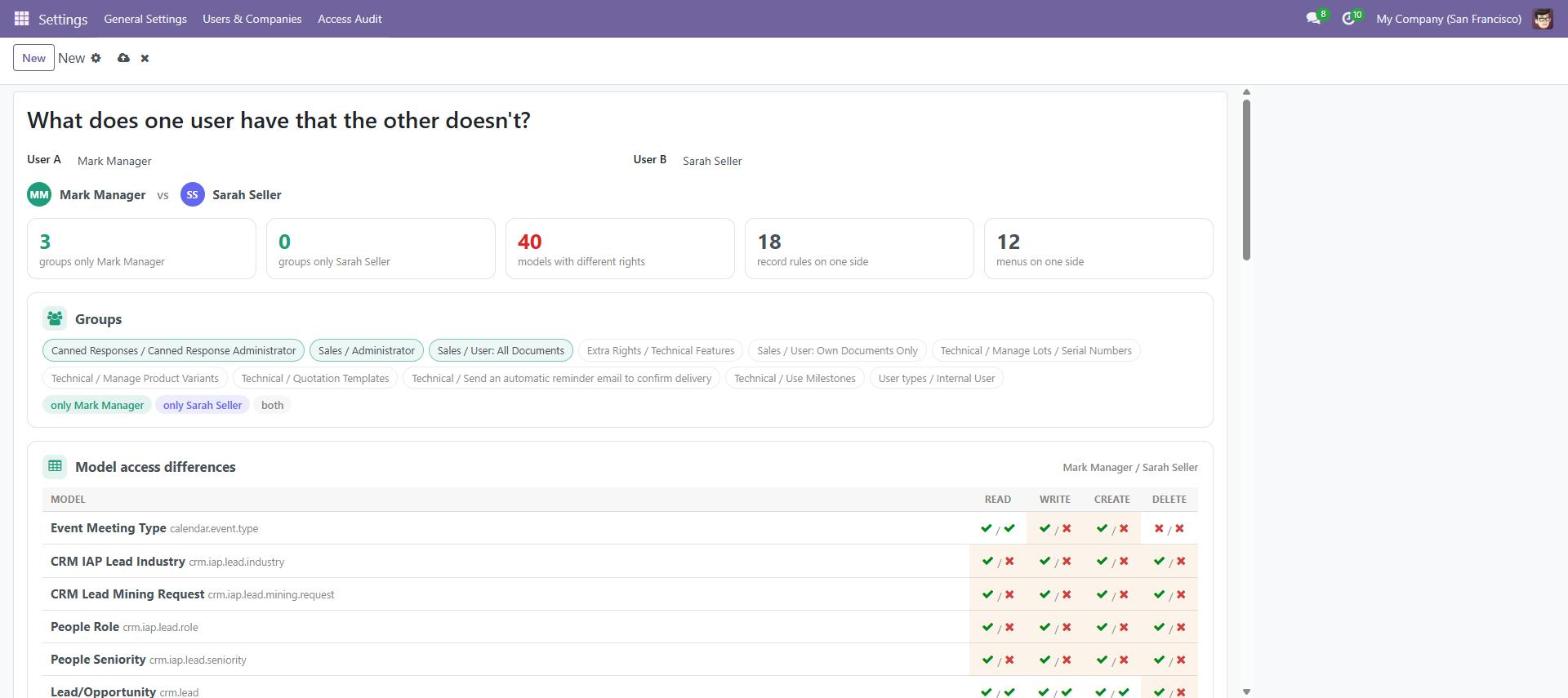
"Bir kullanıcıda olup diğerinde olmayan ne?"
- Yetki Denetimi → Kullanıcı Karşılaştır menüsünü açın.
- Kullanıcı A ve Kullanıcı B'yi seçin.
Yalnız birinde olan grupları, okuma / yazma / oluşturma / silme yetkilerinin farklı olduğu tüm modelleri ve yalnız birine uygulanan kayıt kurallarıyla menüleri görürsünüz. Yeni bir çalışana birinin "aynı yetkilerini" vermek istediğinizde işe yarar.
Model Erişim Matrisi
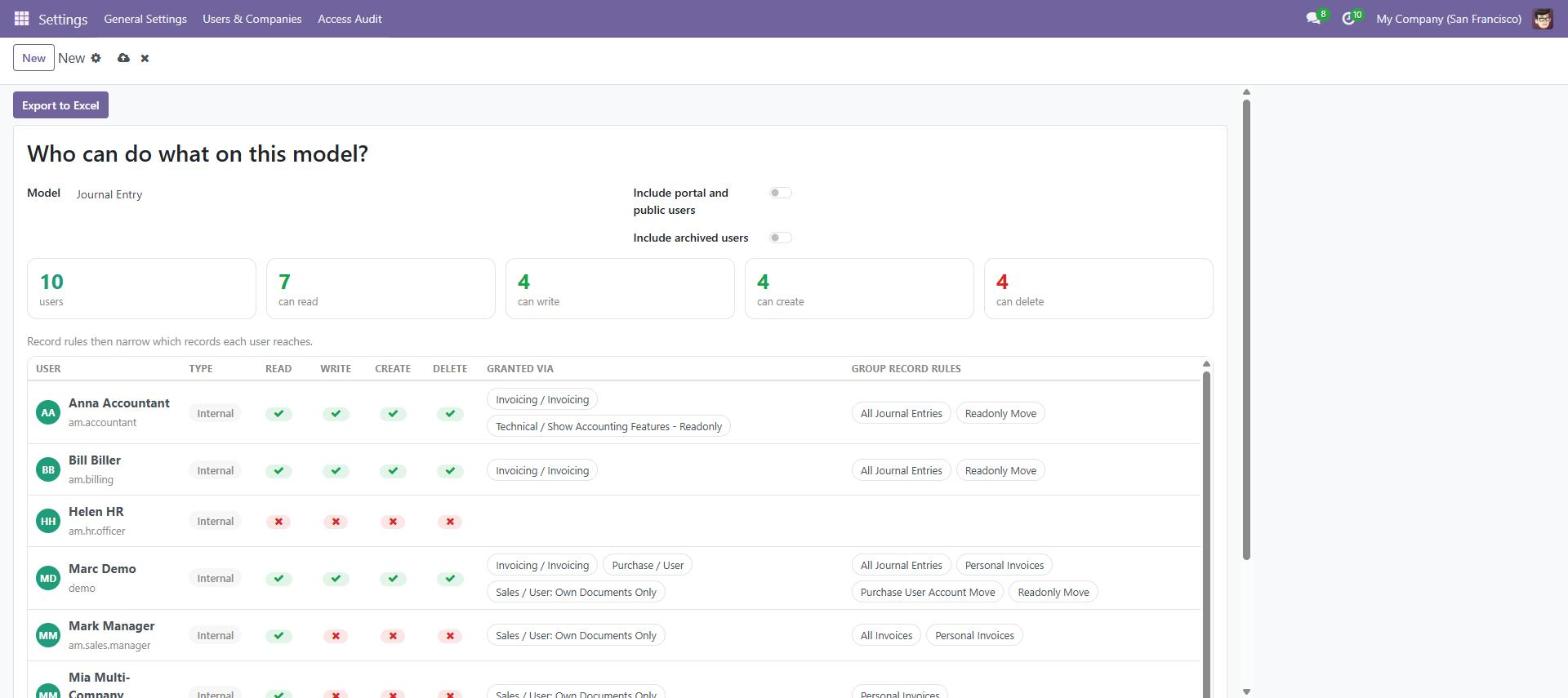
"Bu modelde kim ne yapabilir?"
- Yetki Denetimi → Model Erişim Matrisi menüsünü açın.
- Bir Model seçin, örneğin Yevmiye Kaydı.
- İsterseniz Portal ve ziyaretçi kullanıcıları dahil et ile Arşivlenmiş kullanıcıları dahil et seçeneklerini açın.
- Erişim incelemesi için matrisi indirmek üzere Excel'e Aktar'a tıklayın.
Her satır bir kullanıcıdır: okuma / yazma / oluşturma / silme yetkileri, bu yetkileri veren gruplar ve uygulanan kayıt kuralları.
Bilmeniz gerekenler
- Her sonuç Odoo'nun kendi erişim kontrolüyle karşılaştırılır. Bazı modeller Python kodunda ek kontroller yapar; Odoo'nun yanıtı haklar ve kurallardan farklıysa bir uyarı bunu belirtir — geçerli olan Odoo'nun yanıtıdır.
- Sonuçlar ekranı açtığınızda hesaplanır; kullandığınız geçici form dışında hiçbir şey saklanmaz.
- Ekranlar her kullanıcının diline göre Türkçe ya da İngilizce görünür.
Kaldırma
Uygulamalar menüsünü açın, Access Audit diye arayın ve Kaldır'ı seçin. Modül iş verisi saklamadığı için veritabanınızda başka hiçbir şey değişmez.
Hâlâ takıldınız mı?
Kullanıcıyı, modeli ve ne beklediğinizi bize gönderin — bir iş günü içinde yanıtlarız.
Destekle iletişime geçin