Connect any AI to Odoo
Claude, ChatGPT ve diğer AI asistanları Odoo verilerinizle çalışsın — sizin yetkilerinizle, fazlasıyla değil.
Gereksinimler
- Odoo.sh'ta ya da kendi sunucunuzda Odoo 18.0 veya 19.0. Community sürümünde test edilmiştir.
- Odoo'nuz internetten https ile erişilebilir olmalı: Claude ve ChatGPT kendi sunucularından bağlanır.
- Ters vekil sunucunun (nginx…) arkasında Odoo'yu
proxy_mode = Trueile başlatın ve web.base.url sistem parametresinin herkese açık https adresiniz olduğundan emin olun. - Her adres için tek veritabanı (dbfilter).
- Özel bağlayıcılara izin veren bir AI planı; örneğin Claude Pro, Max, Team ya da Enterprise veya geliştirici modu açık ChatGPT.
Kurulum
- Modülü Odoo Apps Store'dan satın alın ve
addonmint_mcp_connectorklasörünü eklenti dizininize (ya da Odoo.sh deponuza) ekleyin. - Odoo'yu yeniden başlatın, ardından Uygulamalar'da Uygulama Listesini Güncelle'ye tıklayın, AI Connector diye arayın ve Etkinleştir'e tıklayın.
- Yeni AI Bağlantısı uygulamasını açın. Bağlantı ekranı bağlantı adresinizi gösterir, örneğin
https://erp.example.com/mcp.
Kimler bağlanabilir
Yöneticiler Bağlantı ekranında bir Yönetici bölümü görür:
- AI bağlantıları açık — ana anahtar.
- Kimler bağlanabilir — yalnızca seçtiğiniz kullanıcılar (varsayılan) ya da tüm çalışanlar.
- Tüm AI erişimini durdur — tüm AI uygulamalarının bağlantısını keser ve bağlantıları kapatır.
AI her zaman onu bağlayan kullanıcı olarak çalışır: erişim hakları, kayıt kuralları, şirketler ve alan grupları Odoo'daki gibi aynen geçerlidir.
Claude'u bağlama
- Claude'da Ayarlar → Bağlayıcılar'ı açın ve Özel bağlayıcı ekle'yi seçin.
- Ad: Odoo. URL: bağlantı adresiniz.
- Connect'e tıklayın. Odoo açılır: giriş yapın, Salt okunur ya da Okuma ve değiştirme seçin, İzin ver'e tıklayın.
- Bir sohbette örneğin şunu sorun: "Bu ayın satışlarını satış temsilcisine göre özetle."
ChatGPT'yi bağlama
- ChatGPT'de Ayarlar → Uygulamalar ve Bağlayıcılar → Gelişmiş'i açın ve Geliştirici modu'nu açın (planınızın ya da çalışma alanı yöneticinizin izin vermesi gerekir).
- Bağlantı adresinizle bir bağlayıcı oluşturun ve kimlik doğrulama olarak OAuth seçin.
- Odoo'ya giriş yapın ve İzin ver'e tıklayın.
Diğer AI araçları (Claude Code, Cursor, VS Code…)
Bağlantı adresinizle HTTP türünde uzak bir MCP sunucusu ekleyin. Araç giriş yapmanızı istediğinde Odoo tarayıcınızda açılır.
OAuth ile giriş yapamayan araçlar için Bağlantı ekranında API anahtarı oluştur'a tıklayın ve anahtarı başlık olarak gönderin:
Authorization: Bearer
Anahtar bir kez gösterilir. Yalnızca AI bağlantılarında geçerlidir ve bir yıl sonra sona erer.
Değişikliğe izin verme
Varsayılan olarak AI yalnızca okuyabilir. Kayıt oluşturup güncelleyebilmesi için:
- Bağlantı ekranında AI benim adıma değişiklik yapabilsin'i açın ve Kaydet'e tıklayın.
- Yeniden bağlanın ve Okuma ve değiştirme'yi seçin.
AI kayıt oluşturabilir, tek seferde en fazla 50 kaydı güncelleyebilir ve not ekleyebilir. Hiçbir şey silemez.
İşlemler ve geri alma
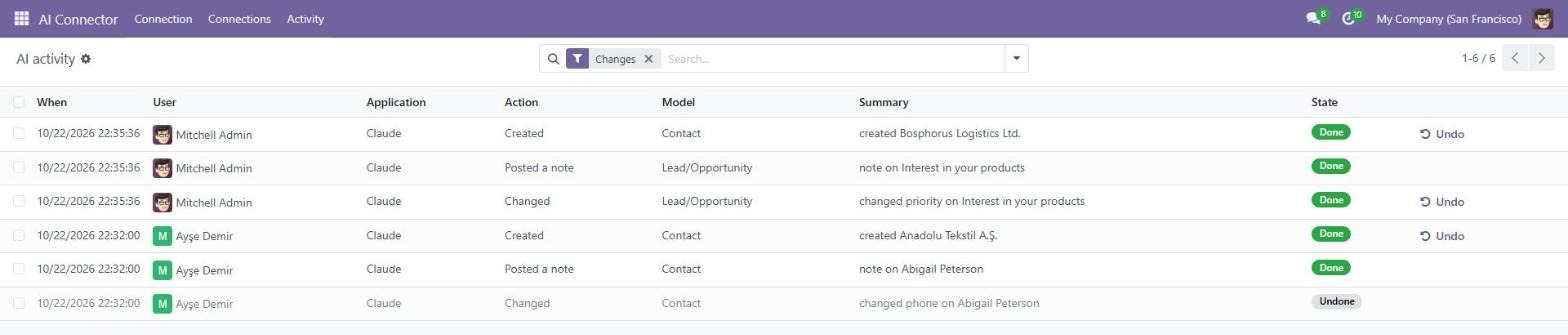
AI Bağlantısı → İşlemler AI'ın yaptığı her şeyi listeler: kim, hangi uygulama, ne değişti. Bir oluşturma ya da güncellemeyi geri almak için Geri al'a tıklayın. Kullanıcılar kendi işlemlerini, yöneticiler herkesinkini görür. AI Bağlantısı → Bağlantılar bağlı uygulamaları listeler; birini kaldırmak için Bağlantıyı kes'e tıklayın.
Sorun giderme
- "Connect this AI application to Odoo first" — bağlantının süresi doldu ya da bağlantı kesildi; yeniden bağlanın.
- "Hesabınız için AI bağlantıları açık değil" — bir yöneticiden sizi Bağlantı ekranında eklemesini isteyin.
- AI uygulaması adrese ulaşılamadığını söylüyor — Odoo'nuz internetten https ile erişilebilir olmalı ve
web.base.urlbu adres olmalı. - "This connection is read-only" — bkz. Değişikliğe izin verme.
Bağlanmak için yardım mı lazım?
Odoo sürümünüzü, barındırma yerinizi ve AI uygulamanızı bize yazın — bir iş günü içinde yanıtlarız.
Destekle iletişime geçin